
 应用玩客-PVP
 Butler for Mac v4.4.9 任务定制管理工具

支持 macOS 10.13 或更高版本系统
支持苹果M芯片/intel芯片机型
软件简介
Butler是一款灵活且高度可定制的应用程序,主要用于加速您的工作流程并简化您的日常任务。 借助Butler的帮助,您可以控制 iTunes,启动应用程序,打开文件和文档,在用户之间切换,搜索网络等。Butler 可以轻松执行各种可能重复的任务。只需在完全可定制的 Butler 配置中组织这些任务,然后为一项任务分配一个或多个触发器即可。
Butler 是一个管理器,可以通过方便的菜单、热键、交互角或使用缩写的管理系统来访问所有类型的应用程序和文档。该程序了解用户的偏好并记住哪些缩写与程序相关(例如,“abo”启动地址簿)。该管理器还将帮助您组织书签,而无需绑定到特定的浏览器。
与网络浏览器书签不同,它们始终在常规系统菜单中可用,并且可以使用热键或任何可用浏览器中的缩写打开。
还有一个内置工具,用于从菜单栏或使用热键搜索网络。该管理器已经包含了大量流行的搜索服务,但用户可以添加其他服务。一个单独的模块专门用于存储最常用的文本片段,类似于剪贴板。Butler 还允许您复制文件、管理 iTunes、更改系统设置以及执行其他功能。
菜单栏/ docklet
- 存储在菜单栏(以及配置的Docket部分)中的那些项显示在菜单栏(主屏幕右上角附近)和docket中。特别是容器将生成菜单,将每个较低级别的容器转换为子菜单。
- 手上的屏幕截图描述了书签顶层容器,这是巴特勒默认配置的一部分。根据你的屏幕已经是多么拥挤,你可能不想把所有的项目放在菜单栏或码头上。
- 配置的shidden部分是存储只希望通过缩写、热键或热角访问的项目的完美地方。
弹出菜单
- 通过为容器分配热键或热门角,只要按下该键或单击该角,就可以在菜单中弹出容器的内容。
- 手头的屏幕截图描绘了一个弹出菜单,其中包含系统的首选项窗格。 换句话说,它对应于包含单个“系统首选项”智能项的容器。
- 通过右下角屏幕中的鼠标单击触发此菜单,如蓝色三角形所示。使用热键时,您甚至可以选择是在鼠标附近还是在屏幕的给定角落弹出菜单。 如果您使用能够通过其他鼠标按钮触发热键的鼠标,前者特别有用。
- 无论如何,请确保配置热键以打开菜单 - 而不是启动所有子项。
缩写
- Butler允许您通过输入名称或相应的首字母缩略词来访问项目。这不仅仅是另一种搜索算法 - 巴特勒将从您的习惯中学习,并记住您希望给定的缩写做什么。
- 左侧的屏幕截图显示了输入查询“de”后Butler的缩写窗口。请注意,Butler不只是查找名称以“de”开头的项目。使用缩写窗口启动项目不是唯一可以做的事情。您可以在菜单中弹出文件夹/容器内容。
- 您可以让Finder显示文件。还有更多 - 点击[tab]键可以在任何所选项目的所有可用操作之间切换。然后[返回]将触发当前选定的操作。
- 您还可以单击操作的相应图标,这些图标显示在当前所选项目的右侧。如果您宁愿通过输入专用键盘快捷键来触发操作,只需查看缩写窗口左下角的针轮弹出菜单即可了解这些快捷方式。
- 您的配置决定了您可以通过缩写访问的项目范围。如果要启动应用程序,请在配置中添加“应用程序”智能项。如果要访问iTunes音乐,请添加“iTunes:Library”智能项目。如果要访问给定文件夹的内容,请将相关文件夹拖到配置中,然后选中“搜索缩写内容”复选框,以显示生成的“文件夹”项。除了使用Butler的自适应搜索算法,您还可以明确地为给定项目指定一个缩写。
- 此后,缩写窗口将通过概述(部分匹配)/实心(精确匹配)心脏指示指定的缩写。右侧的屏幕截图显示了如何将缩写“browser”分配给Safari。要触发缩写提示,您至少需要一个“输入缩写...”控件。这些控件还允许您过滤某些类别的搜索结果,从而可以为不同目的使用不同的“输入缩写...”控件。
热键
- 热键是键盘快捷键,它始终触发相同的操作 - 无论当前是否处于活动状态。您可以将热键分配给Butler配置中的几乎任何内容。
- 热键有一些微不足道的用途,例如启动应用程序或访问网站。但您也可以利用Butler热键的更精细功能:例如,为容器分配热键将为您提供弹出菜单(见下文)。要为项目分配热键,请选择有问题的项目并切换到检查器的“触发器”部分。
- 然后,突出显示“热键”输入字段并输入您选择的键盘组合。手头的截图显示了如何使[F4]键启动Safari。输入热键后,可以通过指定肯定列表或排除列表将其限制为某些应用程序。
- 如果有问题的项目是容器,您还可以确定热键是否应按顺序启动容器的所有(直接)子项(默认),或者是否应将容器的内容弹出为菜单。要清除给定的热键,请单击“热键”输入字段旁边的[ - ]按钮。
热门角落
- 热角是鼠标位置,鼠标按钮(左/右)和修改键状态的独特组合,可让您通过单击屏幕角来触发操作。它们与热键非常相似,但有一个主要区别:虽然热键是一种触发动作的方法,而不必将手从键盘上移开,但是在你四处闲逛的时候,热角是最有用的。
- 要为项目指定热门角色,请选择相关项目并切换到“检查器”的“触发器”部分。然后,选中与您选择的角落/按钮组合对应的单选按钮。
- 手头的屏幕截图显示了如何在右上角的屏幕角落触发“睡眠”智能项目[选项] - [鼠标左键]事件。要改用鼠标右键,您必须选中屏幕截图中选中的单选按钮。要清除给定的热门角落,请再次单击代表先前所选角落的单选按钮。
活动
- “事件”触发器允许您配置Butler以在发生相关事件时执行任务。 截至目前,巴特勒能够应对的唯一事件是“巴特勒开始”和“巴特勒退出”。
- 如果您的登录者在您登录时自动启动(大多数用户都是这种情况),您可以将这些事件视为扩展Mac OS X登录项目的一种方式。 除了在Butler退出时能够执行某些任务(等于在上述常规设置中注销/关闭),您还可以依赖某个修改键状态。
- 手头的第一个截图显示了如何配置Butler以便在Butler启动时启动Mail.app - 除非保持[shift]或[option]修饰键。 第二个屏幕截图显示了当Butler在保持[command]修饰键时退出时如何让Butler执行任务。 “混合”状态复选框表示相应的修饰键不会产生差异。
软件截图
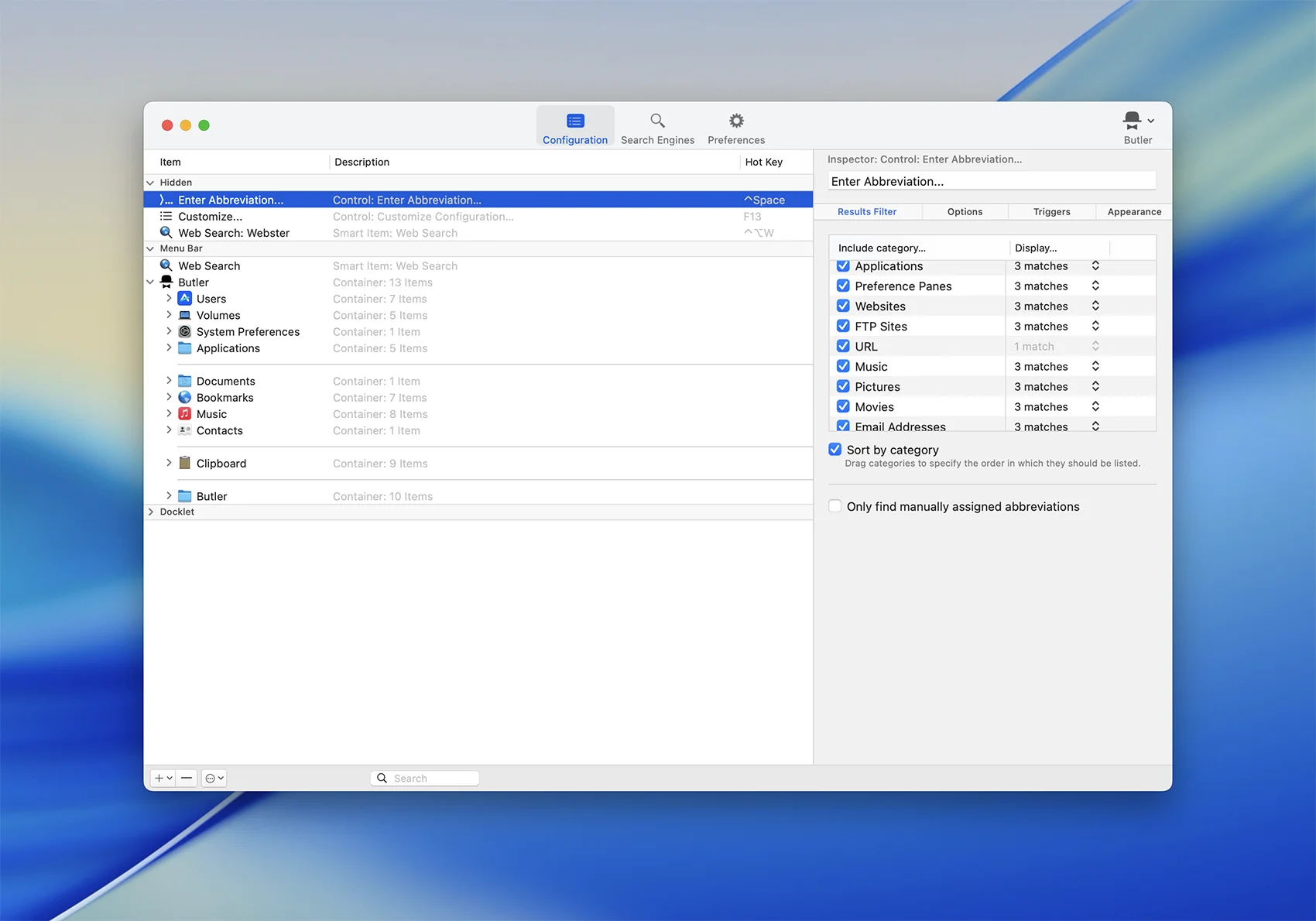
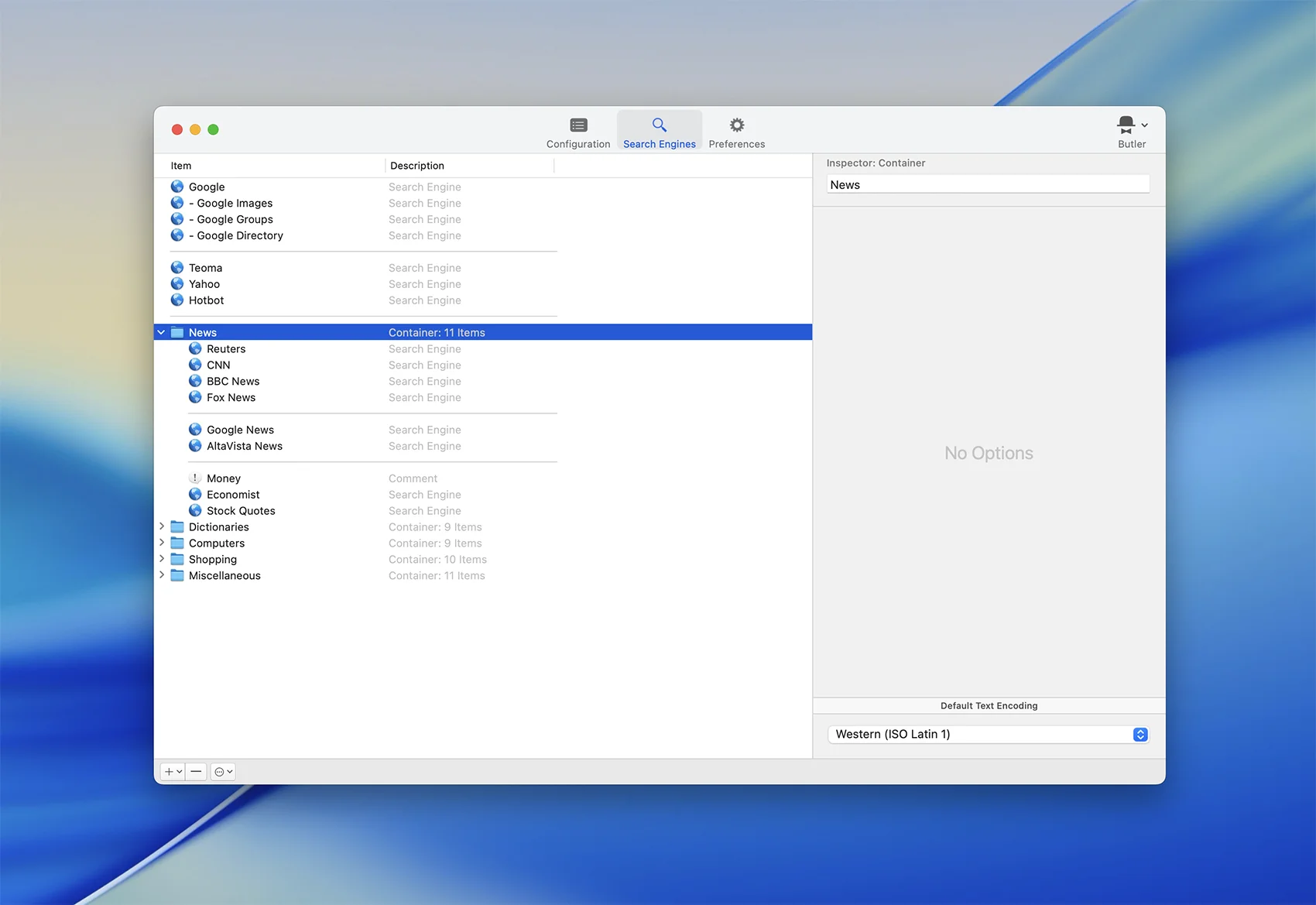
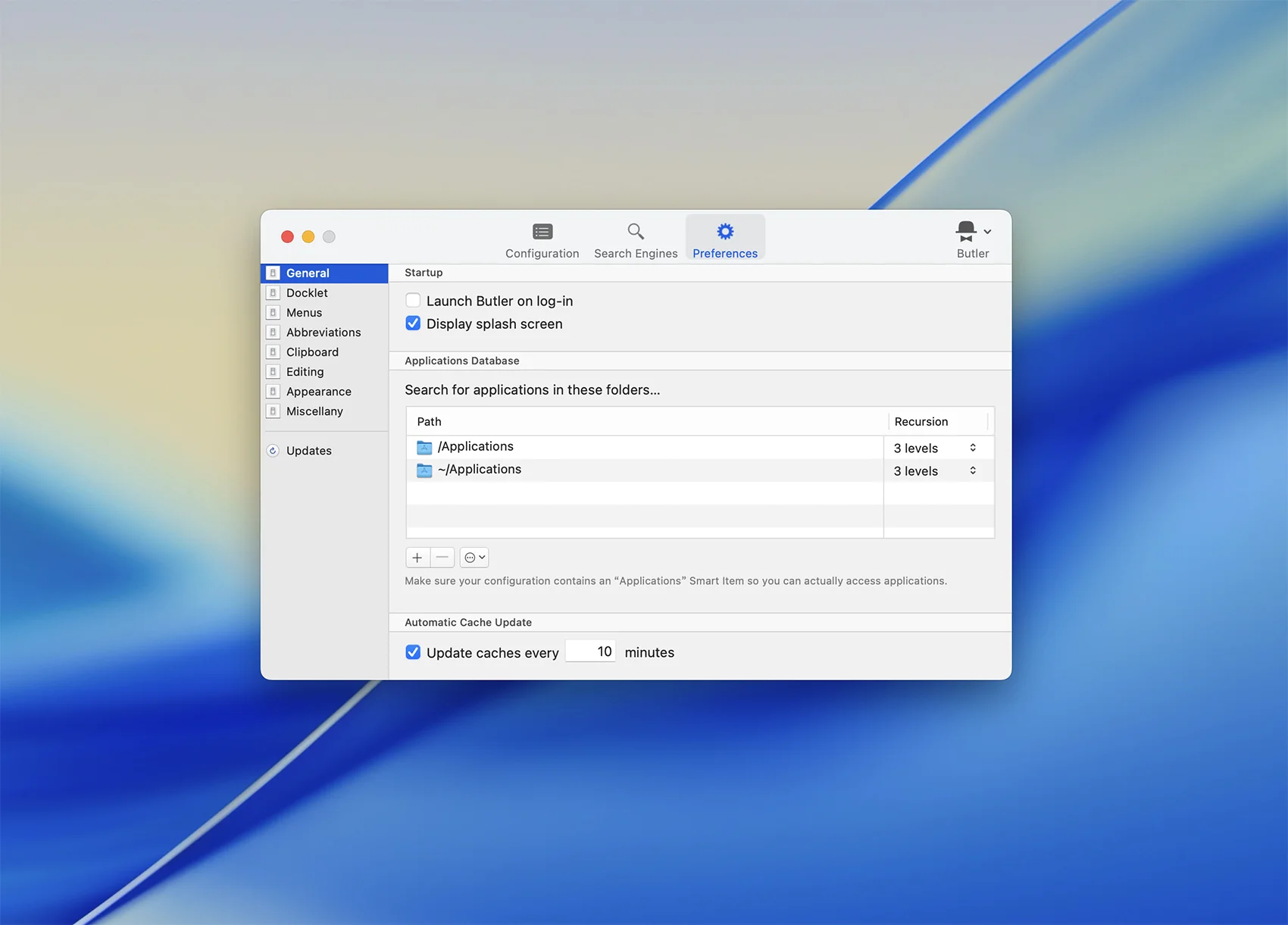
请按你系统的版本下载对应版本的软件【如何查看系统版本】,如果你的系统版本是 macOS 15 及以上系统,请先开启安装权限后再安装软件【点击查看如何开启安装权限】,否则会提示已损坏!如果安装过旧版,请卸载后再安装,推荐使用 App Cleaner & Uninstaller 卸载的干净!
本站所有软件除特殊标注以外,正常都是支持ARM和intel芯片电脑的,如果软件有芯片版本区分,会在安装包结尾标注“intel”或“ARM”字样,ARM表示苹果M1/M2/M3/M4/M5芯片,即使未来出M6/M7芯片,其底层依然是ARM架构。
本站的软件在关闭系统SIP和启用任何来源的情况下测试和安装,软件的功能和使用过程是否能解决你的问题我们无法保证,下载前请自行再三确认。 在线类/AI在线类功能 (VIP类/SVIP类) 不在破解范围,如有强迫症需要请购买正版。
本站软件资源按年度版本更新,网盘资源包括该年度的各个版本,在系统支持的情况下能下载新版的建议尽量下载新版,如果新版安装出现问题无法解决,请下载之前的版本安装!不同版本可能有安装方式上的区别,请按照安装包里的安装教程或安装说明的步骤安装!
破解软件请不要更新,更新就变成正版试用版了,提示更新的话点“跳过这个版本”或取消,建议把自动更新关闭,能关闭自动更新的软件一般在首选项里可以找到关闭选项。如果已经更新成试用版,请使用 App Cleaner & Uninstaller 将其卸载,然后使用该卸载软件清理残留后重新安装即可!
如有下载链接失效,请在评论区留言或发送邮件到: service@apppvp.com。VIP用户有软件安装问题请加客服微信(加微信请备注您在本站的会员ID否则不予通过,微信号:apppvp666 ),客服在线时间:9:30-23:00。
版权声明:根据《计算机软件保护条例》第十七条规定“为了学习和研究软件内含的设计思想和原理,通过安装、显示、传输或者存储软件等方式使用软件的,可以不经软件著作权人许可,不向其支付报酬。”本站所有内容资源均来源于网络,仅供用户交流学习与研究使用,版权归属原版权方所有,版权争议与本站无关,用户本人下载后不能用作商业或非法用途,需在24小时内从您的设备中彻底删除下载内容,否则一切后果请您自行承担,如果您喜欢该程序,请购买注册正版以得到更好的服务。
应用玩客 - 精品macOS应用分享 » Butler for Mac v4.4.9 任务定制管理工具
应用玩客 - 精品macOS应用分享 » Butler for Mac v4.4.9 任务定制管理工具