 应用玩客-PVP
 Cisdem PDF Converter OCR For Mac v9.7.0 PDF转换OCR扫描工具
支持 macOS 10.14 或更高版本系统
支持苹果M芯片/intel芯片机型
软件简介
Cisdem PDFConverterOCR 为您带来 OCR 技术,可将任何原生 PDF、扫描的 PDF、加密的 PDF 或图像文件转换为可编辑和可搜索的 Word、Text、Excel、PPT、ePub、HTML、Text、RTFD、Pages、Keynote 或图像文档;以及在保持原始布局的同时数字化图像中的文本(JPG、BMP、PNG、TIFF、GIF)。
Cisdem PDFConverterOCR 可以轻松地将 PDF 文件转换为可编辑的 MS Office Word、PPT 和 Excel 文档;为平板电脑和便携式阅读器创建 EPUB 格式的电子书;将 PDF 转换为 HTML,以便在网络上发布和共享 PDF 内容;将 Adobe PDF 文档和图像转换为 iWork 文件(Pages、Keynote)以用于其他办公编辑器应用程序(例如 Pages、Quick Office 或 Keynote);或者用作 PDF 到图像转换器,让您将 PDF 转换为各种图像格式,包括 JPG、TIFF、PNG、BMP 和 GIF。
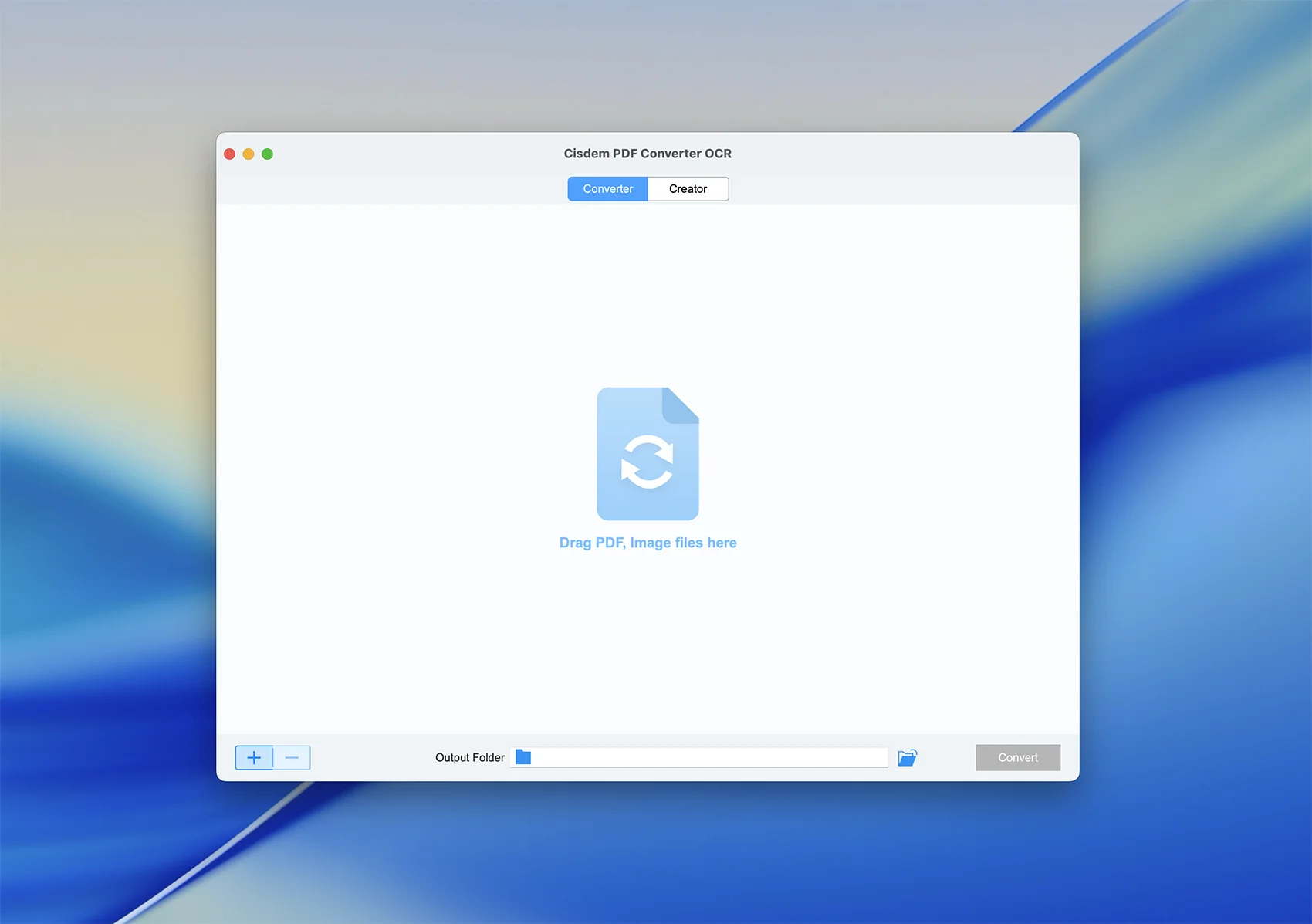
Cisdem PDFConverterOCR 允许您将带有文本的图像转换为文本文档。它会根据给定部分的性质自动用不同颜色标记加载的 PDF 或图像文件的每个部分。或者,您可以使用 4 个选项对 PDF 或图像文件进行更精确的标记:选择、标记文本、标记图像和标记表格。
Cisdem PDFConverterOCR提供49种语言的文本扫描识别功能,包括英语、法语、意大利语、中文等,还支持转换包含多种语言的PDF文件。
凭借高达 99.8% 的字符识别准确率,我们向您保证转换后的文档看起来与原始文档完全一样——表格、列和图形。
功能特征
1、先进的OCR技术使用OCR可将扫描的PDF转换为200多种语言的可编辑,可选择和可搜索的文档。一键点击,为您节省很多时间!
准确地自动识别打开OCR,轻松转换扫描的PDF文件!PDF格式转换器OCR可以自动识别文本,Excel,图像等准确。 200多种识别语言此PDF OCR软件支持200多种语言及其组合,包括英语,法语,意大利语,德语,俄语,阿拉伯语等。 将扫描转换为可搜索的PDF文件借助OCR技术,它可以帮助将任何扫描的PDF转换为可编辑和可搜索的PDF格式,并具有原始布局,图形和超链接。
2、准确地将PDF转换为word,Excel,Keynote等无论原生PDF文件还是扫描的PDF文件,Cisdem PDF格式转换器OCR都可以将它们批量转换为.docx,.xlsx,.PPTx和其他您想要的格式。
- 扫描的PDF使用OCR可将扫描的PDF转换为可编辑的文件而 文本将PDF转换为文本可让您编辑,轻松查看 HTML将PDF转换为HTML - 快速发布和共享网络上的PDF内容
- word将PDF转换为word文件,使您能够编辑和搜索内容 Keynote使用原始文字布局和图片将PDF转换为Keynote
- 页面使PDF页面可编辑和搜索停止重新输入和重新格式化
- Excel将PDF转换为Excel,保留原始布局以帮助您轻松处理数据
- RTFD使用原始数据将PDF转换为RTFD,而不会丢失质量来编辑它们
- 图像将PDF转换为图像以轻松存储较小尺寸的文件
- PPT使用易于查看,编辑和更新的所有原始元素将PDF转换为PPT
- ePub使用合适的电子书版面将PDF转换为ePub,使阅读变得更容易
- 提取图像从PNG,JPEG,BMP,GIF或Tiff中的文件中提取图像进行存储
3、彻底转换加密的PDF文件对于加密的PDF文件,Cisdem PDF Converter OCR可以解锁用户密码的限制而不会丢失数据,然后将文件转换为您喜欢的格式。
- 使用所有者/限制密码转换PDF文件对于拥有所有者密码的PDF文件,您将无法编辑,复制和粘贴并打印它们。使用PDF Converter OCR软件,它可以先删除所有者密码,然后将加密的PDF转换为PDF或其他格式。
- 使用打开/用户密码转换PDF文件将开放密码加密的PDF转换成其他格式很容易!点击锁定,然后输入密码,Cisdem PDF转换器OCR可以快速访问数据和转换文件!
4、从现有文档创建专业展望PDF将其他格式的文件制作成PDF以安全地存储您的数据。
- 将文件合并到一个PDF中通过拖放来重新排列多个文档并指定某些页面合并为一个PDF。 设置PDF文件大小在创建PDF之前,请选择设置要创建的PDF大小,例如A3,A4,信封等。
- 选择PDF质量选择输出PDF的质量(高,中,低,原始质量)以节省空间。 选择PDF质量选择输出PDF的质量(高,中,低,原始质量)以节省空间。
5、一个综合的转换解决方案,用于多任务
- 批量转换将多个PDF拖放到PDF OCR软件一次,您可以一次批量转换200多个PDF文件。 页面选择预览PDF文件并选择要转换的指定页面(例如1,3-10,21或所有页面)。 保持原始布局无论是转换或创建PDF,PDF OCR软件都可以做到这一点,并保持原有布局而不会造成质量损失。 使用方便两个主要界面使您能够快速转换并创建PDF,只需点击几下。
- 快速转换速度无需上网,您可以批量转换多个PDF文件,并且转换速度快。 快速预览首先预览文件的内容以选择要转换或创建的准确文件或页面。 macOS Sierra支持Cisdem PDF Converter OCR支持在macOS 10.9+系统下载。 适合任何业务联系我们的支持,我们可以为您的任何业务需求提供最佳折扣。
转换器
- 图像格式( .bmp),( .png),( .tiff),( .jpg),( .gif) - Adobe PDF文件( .pdf),包括扫描的PDF文件。
创建者
- EPUB格式(* .epub)
- MS PowerPoint(* .PPTx)
- CHM格式(* .chm)
- 网站HTML格式(* .html)
- MS word(* .docx
- RTF格式( .rtf, .rtfd)
- 纯文本格式(* .txt)
- 图像格式( .ico,。jpeg, .png, .gif, .bmp, .tga, .tiff, .jpg)
输出格式支持
- Adobe PDF文件(* .pdf)
- Microsoft Office PowerPoint(* .PPTx)
- 纯文本文件( .text)- 超文本标记语言( .html)
- Microsoft Office word(* .docx)
- Microsoft Office Excel(* .xlsx)
- EPUB格式( .epub)- 页面( .pages)
- Microsoft Office word(* .doc)
- 富文本格式目录(* .rtfd)
- 主题演讲(* .key)
- 图像文件( .bmp),( .png),( .tiff),( .jpg),(* .gif)
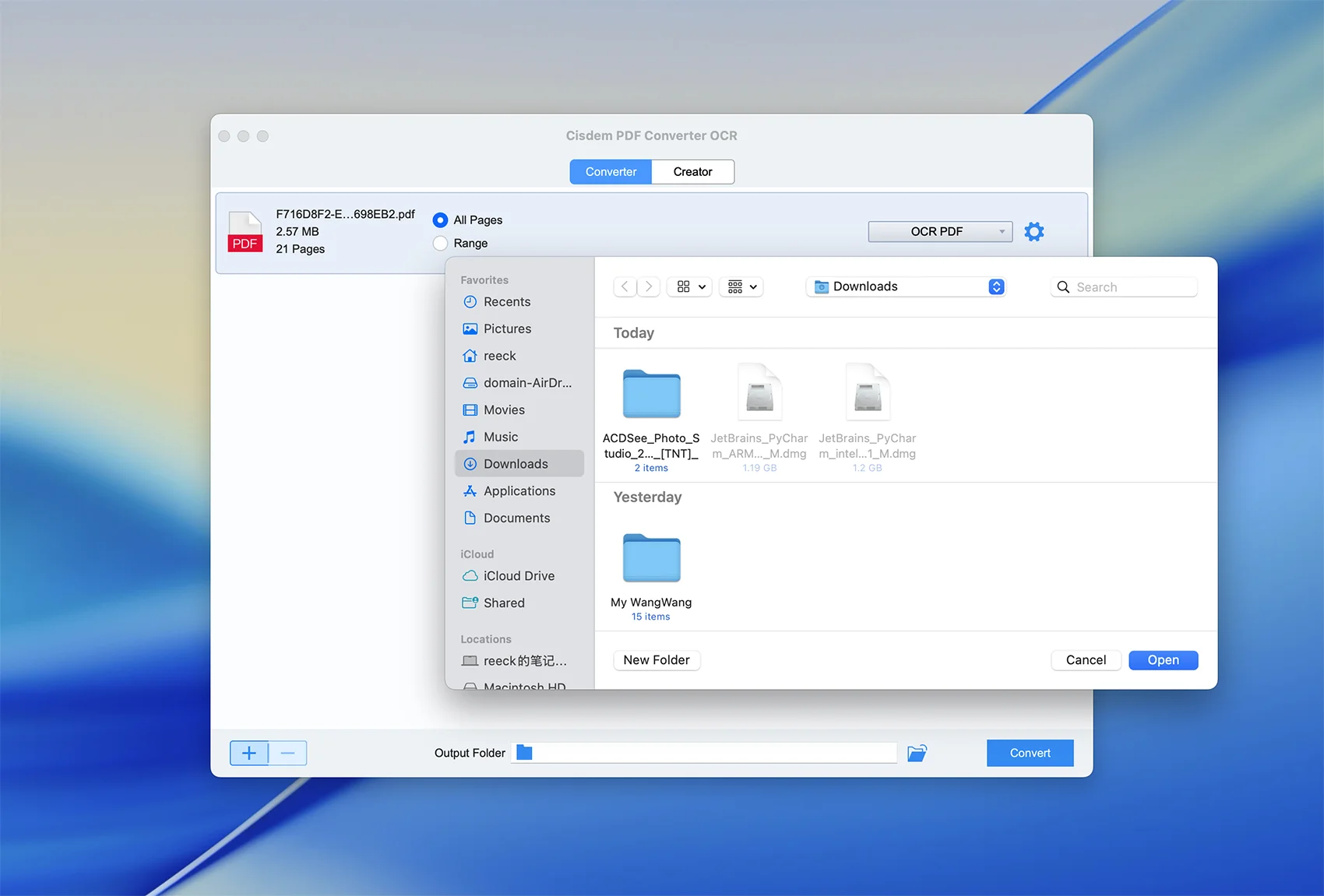
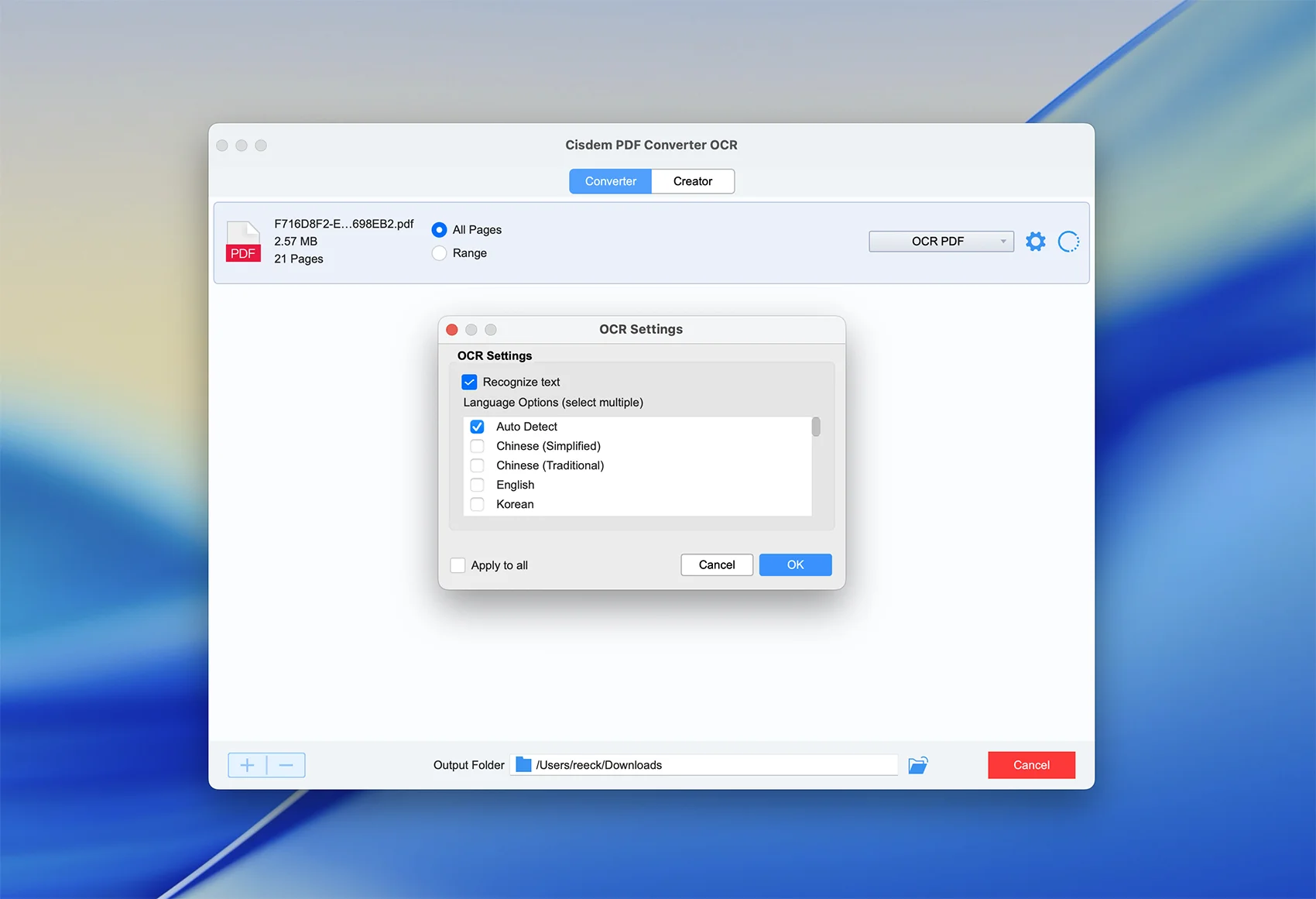
软件截图
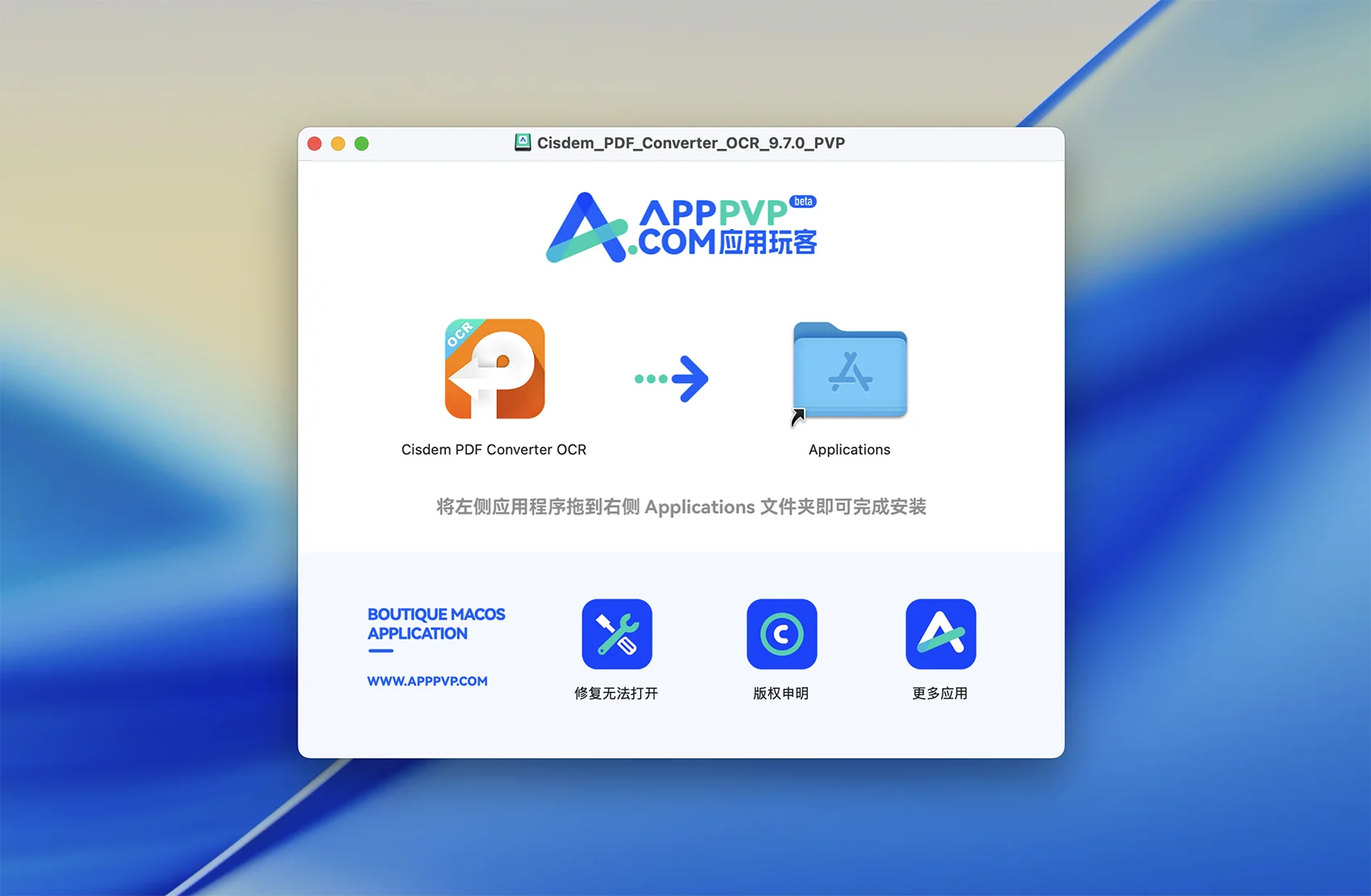
请按你系统的版本下载对应版本的软件【如何查看系统版本】,如果你的系统版本是 macOS 15 及以上系统,请先开启安装权限后再安装软件【点击查看如何开启安装权限】,否则会提示已损坏!如果安装过旧版,请卸载后再安装,推荐使用 App Cleaner & Uninstaller 卸载的干净!
本站所有软件除特殊标注以外,正常都是支持ARM和intel芯片电脑的,如果软件有芯片版本区分,会在安装包结尾标注“intel”或“ARM”字样,ARM表示苹果M1/M2/M3/M4/M5芯片,即使未来出M6/M7芯片,其底层依然是ARM架构。
本站的软件在关闭系统SIP和启用任何来源的情况下测试和安装,软件的功能和使用过程是否能解决你的问题我们无法保证,下载前请自行再三确认。 在线类/AI在线类功能 (VIP类/SVIP类) 不在破解范围,如有强迫症需要请购买正版。
本站软件资源按年度版本更新,网盘资源包括该年度的各个版本,在系统支持的情况下能下载新版的建议尽量下载新版,如果新版安装出现问题无法解决,请下载之前的版本安装!不同版本可能有安装方式上的区别,请按照安装包里的安装教程或安装说明的步骤安装!
破解软件请不要更新,更新就变成正版试用版了,提示更新的话点“跳过这个版本”或取消,建议把自动更新关闭,能关闭自动更新的软件一般在首选项里可以找到关闭选项。如果已经更新成试用版,请使用 App Cleaner & Uninstaller 将其卸载,然后使用该卸载软件清理残留后重新安装即可!
如有下载链接失效,请在评论区留言或发送邮件到: service@apppvp.com。VIP用户有软件安装问题请加客服微信(加微信请备注您在本站的会员ID否则不予通过,微信号:apppvp666 ),客服在线时间:9:30-23:00。
应用玩客 - 精品macOS应用分享 » Cisdem PDF Converter OCR For Mac v9.7.0 PDF转换OCR扫描工具